Gimana Sih Cara Pakai Storage Sense Windows 10 Biar PC-ku Gak Lemot?
Duh, PC lemot banget ya? Buka aplikasi aja lama, main game suka nge-lag, bikin kesel! Salah satu penyebabnya bisa jadi karena hard disk kamu kepenuhan. Nah, tenang aja, gak perlu panik! Windows 10 punya fitur canggih namanya Storage Sense yang bisa bantuin kamu beres-beres file dan ngehemat ruang penyimpanan, biar PC kamu kembali ngebut kayak baru beli! Penasaran gimana cara pakainya? Yuk, simak tutorial lengkapnya di bawah ini!

Apa Sih Storage Sense Itu?
Simpelnya, Storage Sense itu kayak asisten pribadi buat hard disk kamu. Dia bisa otomatis hapus file-file yang gak penting, kayak file temporary, file di Recycle Bin, dan versi lama Windows yang udah gak kepake. Bayangin, kamu gak perlu repot-repot hapus manual satu per satu, hemat waktu dan tenaga, kan? Storage Sense juga bisa bantu kamu pindahin file ke penyimpanan cloud, biar hard disk kamu lebih lega.
Mengaktifkan Storage Sense: Gampang Banget!
Nih, langkah-langkahnya:
- Klik tombol Start, terus pilih Settings (ikon gerigi).
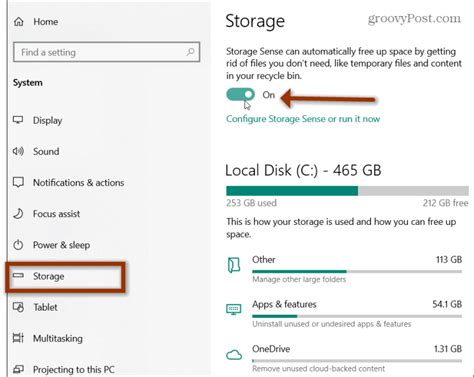
- Pilih System, lalu klik Storage.
- Di bagian Storage Sense, geser tombol ke posisi On.
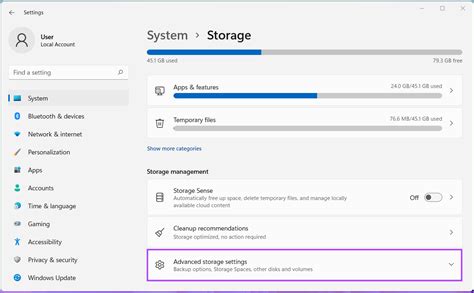
Gampang, ya? Cuma tiga langkah, Storage Sense udah aktif dan siap beraksi!
Mengatur Storage Sense Sesuai Kebutuhan
Setelah diaktifkan, kamu bisa atur Storage Sense biar lebih powerful lagi. Klik Configure Storage Sense or run it now untuk masuk ke pengaturan lebih lanjut. Di sini, kamu bisa atur:
- Run Storage Sense: Pilih kapan Storage Sense mau dijalanin otomatis. Ada pilihan "During low free disk space" (saat ruang penyimpanan hampir penuh), "Every day," "Every week," atau "Every month." Rekomendasi sih pilih "Every week" biar PC kamu selalu bersih.
- Delete temporary files: Centang opsi ini biar Storage Sense hapus file-file temporary yang gak kepake.
- Delete files in my Recycle Bin: Atur berapa lama file di Recycle Bin mau disimpan sebelum dihapus otomatis. Pilihannya mulai dari 1 hari sampai 60 hari.
- Delete files in my Downloads folder: Atur berapa lama file di folder Downloads mau disimpan sebelum dihapus otomatis. Ini berguna banget buat kamu yang sering download file tapi suka lupa hapus.
Tips Memaksimalkan Storage Sense
Biar Storage Sense makin efektif, coba deh tips berikut ini:
- Rutin cek pengaturan Storage Sense: Pastikan pengaturan Storage Sense masih sesuai dengan kebutuhan kamu.
- Bersihkan file secara manual: Meskipun Storage Sense bisa hapus file otomatis, gak ada salahnya juga bersihin file secara manual, terutama file-file besar yang udah gak kepake.
- Pindahin file ke penyimpanan cloud: Gunakan layanan cloud storage seperti OneDrive, Google Drive, atau Dropbox untuk menyimpan file-file penting, biar hard disk kamu lebih lega.
- Uninstall aplikasi yang gak kepake: Aplikasi yang gak kepake cuma makan tempat di hard disk. Uninstall aja, biar ruang penyimpanan lebih lapang.
Storage Sense vs. Disk Cleanup: Apa Bedanya?
Mungkin kamu pernah dengar juga tentang Disk Cleanup. Sebenarnya, Storage Sense dan Disk Cleanup sama-sama berfungsi untuk membersihkan file-file yang gak penting. Bedanya, Storage Sense lebih canggih karena bisa bekerja otomatis, sementara Disk Cleanup harus dijalankan secara manual. Storage Sense juga punya fitur yang lebih lengkap, seperti menghapus file di folder Downloads dan integrasi dengan cloud storage.
Statistik dan Fakta Menarik
Tau gak sih, menurut penelitian, rata-rata pengguna komputer menyimpan banyak file yang gak penting di hard disk mereka. Bahkan, ada yang sampai menghabiskan puluhan gigabyte untuk file-file temporary dan file yang udah gak kepake! Dengan Storage Sense, kamu bisa menghemat ruang penyimpanan yang berharga dan membuat PC kamu lebih cepat.
Case Study: Pengalaman Pribadi
Saya sendiri udah pake Storage Sense dari lama, dan hasilnya bener-bener kerasa. PC saya jadi lebih responsif dan gak lemot lagi. Dulu, saya sering kesel karena harus nunggu lama buat buka aplikasi. Sekarang, semuanya jadi lebih lancar berkat Storage Sense.
FAQ: Pertanyaan yang Sering Diajukan
- Apakah Storage Sense aman? Ya, Storage Sense aman digunakan. Dia hanya menghapus file-file yang memang gak penting dan gak akan mengganggu sistem operasi.
- Apakah Storage Sense menghapus file penting saya? Tidak. Storage Sense dirancang untuk hanya menghapus file-file temporary, file di Recycle Bin, dan versi lama Windows yang udah gak kepake. File-file penting kamu akan tetap aman.
- Bagaimana kalau saya tidak sengaja menghapus file penting menggunakan Storage Sense? Kamu bisa mencoba mengembalikannya dari Recycle Bin. Namun, jika file tersebut sudah dihapus permanen oleh Storage Sense, kemungkinan besar file tersebut sudah tidak bisa dikembalikan.
Kesimpulan
Nah, itu dia cara pakai Storage Sense di Windows 10 biar PC kamu gak lemot lagi. Gampang banget, kan? Dengan Storage Sense, kamu gak perlu repot-repot bersihin hard disk secara manual dan PC kamu pun bisa kembali ngebut. Yuk, cobain sekarang juga!
Jangan lupa share pengalaman kamu di kolom komentar ya! Kalau ada pertanyaan atau butuh informasi lebih lanjut, jangan ragu untuk bertanya. Sampai jumpa di artikel selanjutnya!
Posting Komentar