3 Cara Ganti Password Instagram di HP & Laptop (Update 2024!)
Hai, Sobat Instagram! Pernah merasa perlu ganti password IG tapi bingung caranya? Tenang aja, di artikel ini kita bakal bahas tuntas 3 cara ganti password Instagram di HP (Android & iPhone) dan Laptop terbaru 2024. Ganti password secara berkala itu penting banget lho, buat keamanan akun kamu. Bayangin aja kalau password kamu bocor, bisa-bisa akun kamu disalahgunakan! Yuk, simak caranya biar akun Instagram kamu tetap aman!
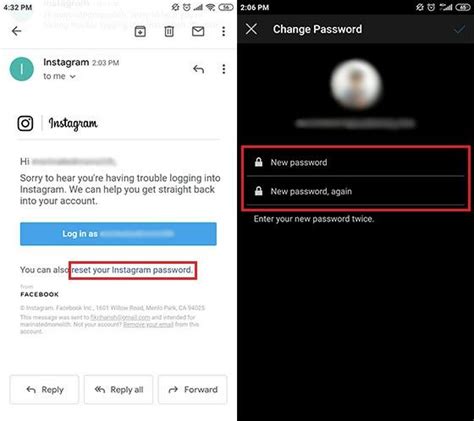
Metode 1: Ganti Password Instagram Lewat Aplikasi (HP)
Cara ini paling praktis dan bisa dilakukan kapan pun, di mana pun, asalkan kamu punya koneksi internet. Gak ribet dan cepat banget kok!
Buka aplikasi Instagram di HP kamu. Pastikan kamu sudah login ke akun yang ingin diganti passwordnya, ya!
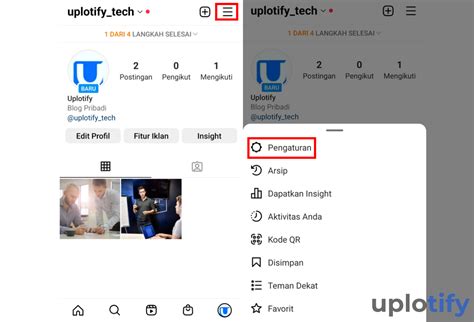
Tap foto profil kamu yang ada di pojok kanan bawah layar. Ini akan membawa kamu ke halaman profil.
Tap ikon tiga garis horizontal (hamburger menu) di pojok kanan atas. Setelah itu, pilih "Pengaturan".
Pilih "Keamanan", lalu tap "Password". Di sini kamu akan diminta memasukkan password lama dan password baru kamu.
Masukkan password lama kamu di kolom yang tersedia. Pastikan kamu memasukkannya dengan benar, ya!
Masukkan password baru kamu dua kali di kolom yang tersedia. Gunakan password yang kuat, kombinasi huruf besar, huruf kecil, angka, dan simbol. Hindari menggunakan password yang sama dengan akun lain.
Tap "Simpan" atau "Selesai" (tergantung perangkat) untuk menyimpan perubahan. Password Instagram kamu sudah berhasil diganti!
Tips: Catat password baru kamu di tempat yang aman atau gunakan password manager agar tidak lupa.
Metode 2: Ganti Password Instagram Lewat Browser (HP & Laptop)
Metode ini cocok buat kamu yang lebih suka mengakses Instagram lewat browser, baik di HP maupun laptop. Prosesnya juga gak kalah mudahnya!
Buka browser di HP atau laptop kamu. Bisa Chrome, Firefox, Safari, atau browser lainnya.
Kunjungi situs Instagram di instagram.com. Login ke akun kamu jika belum.
Klik foto profil kamu yang ada di pojok kanan atas layar.
Pilih "Pengaturan" dari menu yang muncul.
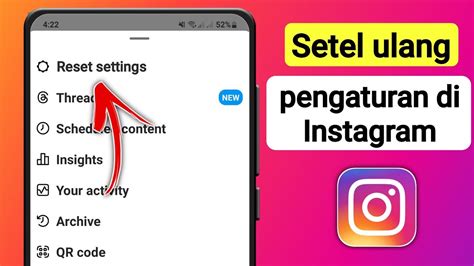
Klik "Ubah Password".
Masukkan password lama kamu di kolom yang tersedia.
Masukkan password baru kamu dua kali di kolom yang tersedia. Sama seperti sebelumnya, gunakan password yang kuat dan unik.
Klik "Ubah Password" untuk menyimpan perubahan. Selesai! Password Instagram kamu sudah terganti.
Tips: Aktifkan autentikasi dua faktor untuk keamanan ekstra. Fitur ini akan mengirimkan kode verifikasi ke HP kamu setiap kali ada upaya login dari perangkat yang tidak dikenal.
Metode 3: Ganti Password Instagram Jika Lupa Password Lama
Panik karena lupa password? Jangan khawatir! Instagram menyediakan cara untuk mereset password, kok.
Buka aplikasi Instagram atau kunjungi situs Instagram di browser.
Di halaman login, tap/klik "Lupa kata sandi?" atau "Get help signing in".
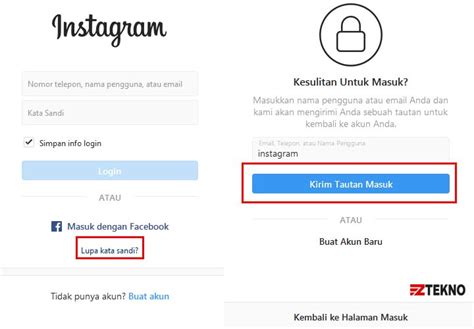
Masukkan username, email, atau nomor telepon yang terhubung dengan akun Instagram kamu.
Pilih metode pemulihan. Kamu bisa memilih untuk menerima tautan reset password melalui email atau SMS.
Buka email atau SMS yang kamu terima dan ikuti instruksi untuk mereset password.
Buat password baru yang kuat dan unik. Jangan gunakan password yang sama dengan password lama atau password akun lainnya.
Konfirmasi password baru kamu dan klik/tap "Reset Password". Selesai! Kamu sudah berhasil mereset password Instagram kamu.
Statistik Menarik: Menurut laporan dari datareportal.com, Indonesia merupakan salah satu negara dengan pengguna Instagram terbanyak di dunia. Dengan jumlah pengguna yang begitu besar, keamanan akun menjadi hal yang sangat krusial. Mengganti password secara berkala merupakan salah satu langkah penting untuk melindungi akun dari ancaman hacker.
Contoh Kasus: Bayangkan jika password Instagram kamu sama dengan password email kamu, dan email kamu terkena hack. Hacker tersebut bisa dengan mudah mengakses akun Instagram kamu juga. Oleh karena itu, penting untuk menggunakan password yang berbeda untuk setiap akun.
Kesimpulan
Mengganti password Instagram secara berkala adalah langkah penting untuk menjaga keamanan akun. Dengan mengikuti 3 cara di atas, kamu bisa dengan mudah mengganti password Instagram kamu, baik lewat HP maupun laptop. Ingat, selalu gunakan password yang kuat dan unik untuk setiap akun online kamu.
Semoga artikel ini bermanfaat! Jangan lupa untuk share artikel ini ke teman-teman kamu agar mereka juga tahu cara mengganti password Instagram. Jika ada pertanyaan atau tips lain, silakan tulis di kolom komentar di bawah. Stay safe online! Sampai jumpa di artikel selanjutnya!
Posting Komentar