3 Cara Ganti Password Instagram di HP & Laptop (Update 2024!)
Hai, Sobat Instagram! Pernah merasa perlu ganti password IG-mu? Mungkin karena udah lama banget nggak diganti, atau merasa ada yang coba ngehack akunmu? Tenang aja, ganti password Instagram itu gampang banget, kok! Di artikel ini, kita bakal bahas tiga cara ampuh ganti password Instagram di HP dan laptop, dijamin update terbaru 2024! Siap-siap buat akun IG-mu makin aman dan nyaman, yuk!
Kenapa Sih Penting Ganti Password Secara Berkala?
Sebelum kita masuk ke tutorialnya, penting banget nih buat tau kenapa ganti password secara berkala itu crucial. Bayangin aja, password itu kayak kunci rumah digital kita. Kalau kuncinya jatuh ke tangan yang salah, bisa berabe kan?
Menurut laporan Verizon 2022 Data Breach Investigations Report, 82% dari pelanggaran data melibatkan faktor manusia, termasuk password yang lemah atau dicuri. Nah, dengan ganti password secara teratur, kita bisa memperkecil risiko akun kita dibobol orang jahat. Ganti password minimal setiap 3 bulan sekali ya, biar makin aman!
Metode 1: Ganti Password Lewat Aplikasi Instagram (HP)
Cara paling praktis dan umum digunakan adalah lewat aplikasi Instagram langsung. Ikuti langkah-langkah mudah berikut ini:
- Buka aplikasi Instagram di HP-mu.
- Tap foto profilmu di pojok kanan bawah untuk masuk ke halaman profil.
- Tap ikon tiga garis horizontal di pojok kanan atas, lalu pilih "Pengaturan".
- Pilih "Keamanan", lalu tap "Password".
- Masukkan password lama dan password baru dua kali di kolom yang tersedia. Pastikan password baru-mu kuat dan mudah diingat ya! Kombinasikan huruf besar, huruf kecil, angka, dan simbol.
- Tap "Simpan" atau "Selesai" (tergantung versi aplikasi Instagram-mu).
- Selesai! Password Instagram-mu sudah berhasil diganti.

Tips: Aktifkan otentikasi dua faktor untuk keamanan ekstra! Fitur ini akan mengirimkan kode verifikasi ke HP-mu setiap kali ada yang mencoba login ke akunmu dari perangkat baru.
Metode 2: Ganti Password Lewat Browser (HP & Laptop)
Kalau kamu lagi nggak bisa akses aplikasi Instagram, tenang aja. Kamu bisa ganti password lewat browser di HP maupun laptop. Berikut langkah-langkahnya:
- Buka browser (Chrome, Safari, Firefox, dll) di HP atau laptop-mu.
- Kunjungi website Instagram:
www.instagram.com - Login ke akun Instagram-mu.
- Klik foto profilmu di pojok kanan atas.
- Pilih "Profil", lalu klik "Edit Profil".
- Di sebelah kiri, klik "Ubah Password".
- Masukkan password lama, lalu masukkan password baru dua kali. Ingat, password yang kuat itu penting banget! Gunakan kombinasi huruf besar, huruf kecil, angka, dan simbol.
- Klik "Ubah Password".
- Selesai! Password Instagram-mu berhasil diubah.

Tips: Jangan gunakan password yang sama untuk beberapa akun. Kalau satu akunmu dibobol, akun lainnya juga bisa ikut terancam.
Metode 3: Ganti Password Lewat Lupa Password (HP & Laptop)
Nah, kalau kamu lupa password lamamu, jangan panik! Kamu masih bisa ganti password lewat fitur "Lupa Password". Simak caranya:
- Buka aplikasi Instagram atau website Instagram di browser.
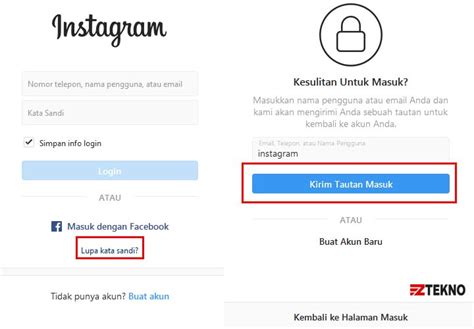
- Di halaman login, tap atau klik "Lupa Password?" atau "Dapatkan bantuan untuk login".
- Masukkan username, email, atau nomor telepon yang terhubung dengan akun Instagram-mu.
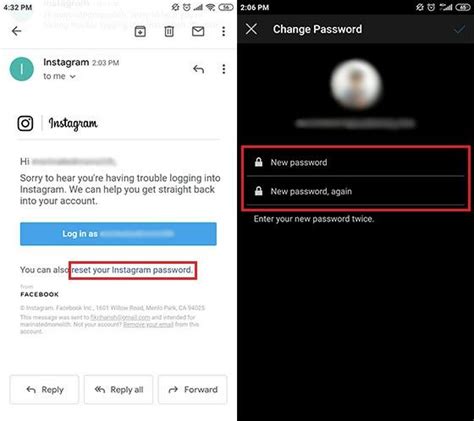
- Instagram akan mengirimkan link reset password ke email atau nomor teleponmu.
- Buka link tersebut dan ikuti instruksi untuk membuat password baru.
- Masukkan password baru dua kali dan klik "Reset Password".
- Selesai! Password Instagram-mu sudah berhasil direset.
Tips: Pastikan email dan nomor telepon yang terhubung dengan akun Instagram-mu selalu aktif dan bisa kamu akses.
Kesimpulan
Ganti password Instagram secara berkala itu essential banget buat keamanan akunmu. Pilih metode yang paling nyaman buatmu, entah lewat aplikasi, browser, atau fitur lupa password. Ingat selalu untuk membuat password yang kuat dan unik!
Semoga artikel ini bermanfaat buat kamu! Jangan ragu untuk share artikel ini ke teman-temanmu, ya! Kalau ada pertanyaan atau tips lain seputar keamanan akun Instagram, yuk diskusi di kolom komentar di bawah. Sampai jumpa di artikel selanjutnya!
Posting Komentar