Gimana Sih Cara Upload Video ke Feed Instagram Biar Gak Ribet?
Hai, Sobat Instagram! Pernah ngerasa bingung atau ribet pas mau upload video ke feed Instagram? Pengen upload video kece biar makin banyak likes dan followers, tapi malah kepentok sama durasi, ukuran file, atau masalah teknis lainnya? Tenang, kamu gak sendirian! Banyak banget yang ngalamin hal yang sama. Di artikel ini, kita bakal bahas tuntas 6 cara upload video ke feed Instagram dengan benar, simpel, dan anti-ribet! Siap jadi selebgram hits? Cus, langsung aja kita mulai!
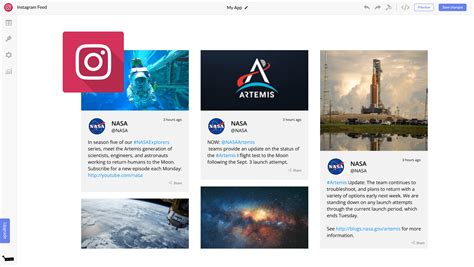
1. Langsung dari Aplikasi Instagram (Cara Paling Gampang!)
Ini nih cara paling standar dan paling gampang buat upload video ke feed Instagram. Praktis banget, cocok buat kamu yang gak mau ribet. Tinggal buka aplikasinya, langsung upload deh!
- Buka aplikasi Instagram: Pastikan kamu udah login ke akun Instagram kamu, ya.
- Tap ikon "+" di bagian bawah: Ikon ini biasanya ada di tengah-tengah, antara ikon Home, Search, Reels, dan Profile.
- Pilih "Post": Setelah tap ikon "+", kamu bakal dikasih pilihan Post, Story, Reels, dan Live. Pilih "Post".
- Pilih video dari galeri: Pilih video yang mau kamu upload dari galeri HP kamu. Instagram bakal otomatis menampilkan video-video yang ada di galeri.
- Edit video (opsional): Instagram menyediakan fitur editing sederhana, seperti crop, menambahkan filter, dan mengatur durasi video. Manfaatkan fitur ini untuk mempercantik video kamu.
- Tambahkan caption, tag lokasi, dan tag teman: Biar postingan kamu makin menarik, tambahkan caption yang catchy, tag lokasi tempat video direkam, dan tag teman-teman yang ada di video.
- Tap "Share": Selesai! Video kamu udah terposting di feed Instagram.
Tips: Pastikan koneksi internet kamu stabil biar proses upload lancar jaya.
2. Lewat Instagram Creator Studio (Buat yang Lebih Pro!)
Nah, kalau kamu mau lebih powerful dalam mengelola konten Instagram, cobain deh pakai Instagram Creator Studio. Fitur ini bisa diakses lewat desktop, jadi lebih leluasa buat edit dan scheduling postingan.
- Buka Creator Studio di browser: Ketik "facebook.com/creatorstudio" di browser kamu.
- Hubungkan akun Instagram: Pastikan akun Instagram kamu udah terhubung dengan halaman Facebook.
- Klik "Create Post" lalu pilih "Instagram Feed": Di sini kamu bisa mulai membuat postingan baru untuk feed Instagram.
- Upload video dari komputer: Keunggulan Creator Studio adalah kamu bisa upload video langsung dari komputer. Jadi, gak perlu repot-repot transfer video ke HP dulu.
- Tambahkan caption, hashtag, dan tag lokasi: Sama seperti di aplikasi Instagram, kamu juga bisa menambahkan caption, hashtag, dan tag lokasi di sini.
- Jadwalkan postingan (opsional): Fitur keren dari Creator Studio adalah kamu bisa menjadwalkan postingan. Jadi, kamu bisa menyiapkan konten jauh-jauh hari dan otomatis terposting di waktu yang udah ditentukan.
- Klik "Publish": Setelah semuanya siap, klik "Publish" untuk memposting video atau menjadwalkan postingan.
Fakta: Menurut data internal Facebook, penggunaan Creator Studio dapat meningkatkan engagement hingga 20%.
3. Pakai Aplikasi Editing Video Dulu (Biar Hasilnya Makin Keren!)
Mau video kamu lebih standout dan profesional? Edit dulu pakai aplikasi editing video sebelum diupload ke Instagram. Banyak kok aplikasi editing video gratis yang mudah digunakan, seperti InShot, CapCut, atau VN.
- Edit video di aplikasi editing: Bebas berkreasi dengan menambahkan efek, transisi, musik, teks, dan lain-lain.
- Simpan video: Setelah selesai diedit, simpan video ke galeri HP.
- Upload video ke Instagram: Ikuti langkah-langkah upload video seperti di cara pertama.
Contoh: Kamu bisa menambahkan efek slow motion di bagian-bagian tertentu untuk memberi kesan dramatis.
4. Manfaatkan Fitur Multiple Clips (Buat Video Lebih Dinamis!)
Fitur Multiple Clips memungkinkan kamu menggabungkan beberapa video pendek menjadi satu postingan. Cocok banget buat bikin video yang lebih dinamis dan storytelling.
- Tap ikon "+" di aplikasi Instagram: Sama seperti cara pertama.
- Pilih "Post" lalu pilih beberapa video: Kamu bisa memilih maksimal 10 video sekaligus.
- Atur urutan video: Susun video sesuai urutan yang kamu inginkan.
- Edit setiap klip (opsional): Kamu bisa mengedit setiap klip secara terpisah, seperti menambahkan filter atau mengatur durasi.
- Tambahkan caption, tag lokasi, dan tag teman: Jangan lupa tambahkan caption yang menarik, ya!
- Tap "Share": Video kamu yang terdiri dari beberapa klip siap diposting.
5. Perhatikan Resolusi dan Durasi Video (Biar Gak Kepotong!)
Instagram punya batasan resolusi dan durasi video. Pastikan video kamu memenuhi persyaratan ini biar gak kepotong atau kualitasnya menurun.
- Resolusi: Resolusi video ideal untuk feed Instagram adalah 1080 x 1920 piksel (aspek rasio 9:16).
- Durasi: Untuk video biasa, durasi maksimal adalah 60 detik. Untuk video yang lebih panjang, kamu bisa menggunakan fitur IGTV atau posting sebagai carousel.
Tips: Kompres video sebelum diupload untuk mengurangi ukuran file tanpa mengurangi kualitas secara signifikan.
6. Upload Lewat Platform Scheduling (Biar Konten Terjadwal Rapi!)
Selain Creator Studio, ada juga platform scheduling pihak ketiga seperti Later, Buffer, atau Hootsuite. Platform ini bisa membantu kamu menjadwalkan postingan Instagram, termasuk video, dengan lebih mudah dan terorganisir.
Kesimpulan
Nah, itu dia 6 cara upload video ke feed Instagram biar gak ribet. Mulai dari cara paling simpel sampai yang lebih advanced, tinggal pilih yang paling cocok buat kamu. Ingat, konsisten upload konten berkualitas adalah kunci untuk meningkatkan engagement dan followers. Jangan takut bereksperimen dengan berbagai jenis video dan fitur yang disediakan Instagram. Selamat mencoba dan semoga postingan kamu viral, ya!
Punya pertanyaan atau tips lain seputar upload video di Instagram? Share di kolom komentar di bawah, yuk! Kita bisa saling belajar dan berbagi pengalaman. Jangan lupa juga kunjungi blog kami lagi untuk informasi menarik lainnya seputar media sosial. See you next time!
Posting Komentar